
先用預設配置和標準瞄準曲線。調手把時一次只動一項,在同一處重試。HDR 到遊戲內校正。四款首發主機的目標都是 30 fps。
找一段安靜的路,步行試瞄準,再開車轉過同一個彎。鬆開搖桿後畫面依然在動,先調那一邊的死區。主要問題是陰影太黑,就先處理 HDR,保留手把的預設配置。Rockstar 對主機幀率的說明 · 手把和遊戲選單畫面
按畫面症狀選設定
| 遇到的問題 | 先調哪一項 | 看到什麼表示有改善 |
|---|---|---|
| 晚上看不清室內物件和人臉 | 設定 → 顯示 → HDR 校正 | 陰影細節看得見,暗處仍保有層次。 |
| 放手後視角慢慢移動 | 設定 → 控制器,調右類比搖桿死區 | 輕推放開後,畫面停在原處。 |
| 沒碰手把,角色還在走 | 手把配置有左搖桿死區時,調左側 | 搖桿回正後角色站定。 |
| 瞄準小幅修正會跳太遠 | 先調瞄準靈敏度,再查瞄準加速度 | 準星能停在小物件邊緣。 |
| 開車常因鏡頭看不到路 | 鏡頭距離與自由視角 | 過同一個彎時,看得到前面的轉角和後方來車。 |
| 習慣舊 GTA 的跑步鍵 | 經典配置 | 用慣用的鍵時,和畫面提示相符。 |
改動前截下原本數值。退出設定讓新值生效,再回同個地點重做剛才的動作。如果變難操作,就用截圖改回;也能用頁面上的重設還原預設。控制配置與設定入口
用一暗一亮兩張畫面調 HDR
PS5 接上支援 HDR 的螢幕後,到「設定 → 螢幕及影像 → 影像輸出」確認有沒有輸出 HDR,也能從這裡進系統的「調整 HDR」。Xbox 到「設定 → 一般 → 電視與顯示選項」看顯示器資訊。先把電視固定在平常玩遊戲用的影像模式,接下來只動遊戲選項。PlayStation HDR 設定 · Xbox 電視和顯示選項
進遊戲的「設定 → 顯示 → HDR 校正」。PS5 按 R1 切換船上派對的明暗預覽。先調黑色等級找回暗部細節,再用白紙亮度調整亮面,最後用亮度看高光。畫面泛白就把白紙亮度往回調。主機設定用來確認 HDR 輸出,GTA 6 首發版的亮暗要用遊戲內滑桿調。預覽和實際畫面的亮度可能不同,離開設定後再用同一段夜景確認。遊戲內 HDR 滑桿與範例畫面
亮度能到 1,000 尼特以上的螢幕,可試 Push Square 的起點:亮度 2,000、黑色等級 20、白紙亮度 35,這些是遊戲滑桿數字。螢幕較暗或原本夜景已經好看,就從現有數字微調。先看最亮的區域有沒有細節,再對照相同的人臉和陰影。如果也想比較 SDR,固定電視的遊戲影像模式,關掉主機 HDR 後用同一幕比較。建議起始值與顯示器亮度
在路邊做三次手把比較
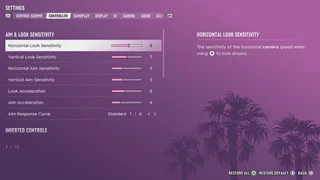
一次只改一個滑桿,用原來的動作比較變化。
- 站著放手。 在空地輕推兩邊搖桿再放開。哪一邊有漂移,就只提高那一邊的死區,直到不再移動。Dexerto 用 DualSense 的比較起點是兩邊 2,能穩定停住才沿用。
- 瞄一個小點。 找招牌邊緣或固定物件,小幅移動準星。瞄準反應曲線可從「標準」開始,水平和垂直瞄準靈敏度各 5、瞄準加速度 4 作為對照。仍容易超過就降低一項再試。
- 開過同一個彎。 可分別試水平視角 8、垂直視角 7、視角加速度 6。如果問題是扳機太緊,PS5 還能調自適應扳機阻力或自適應限速器。Xbox 以該機型的控制器頁面為準。
PS5、PS5 Pro、Series X 和 Series S 的首發幀率目標都是 30 fps。不同主機的升頻、影格間隔和細節可能有差異。換成支援 120 Hz 或 VRR 的顯示器,遊戲選單也不會因此多出 60 fps 模式。手把靈敏度與 DualSense 設定 · Rockstar 的主機幀率與畫面說明
改鏡頭距離,也能切回地圖快捷鍵
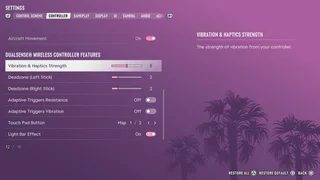
這頁能把觸控板從地圖改成切換鏡頭。
到「設定 → 控制器 → 控制器功能」,把 PS5 的觸控板按鈕或 Xbox 的 View 指定為「鏡頭」。停著時先輪流切幾種距離,再挑步行和開車看得清楚的角度。想用原本的方式開地圖,就把按鍵改回「地圖」。
發售版的劇情設定可切換第三人稱鏡頭距離,也會在車內看手機或用特定武器瞄準時暫時切到第一人稱。一般選單沒有能全程使用的第一人稱模式。部分影片內長時間維持貼近的視角來自鏡頭異常,會受版本影響。碰到鏡頭卡住,可以讀取手動檔,再把快捷鍵改回地圖或原先的功能。發售版鏡頭行為 · 控制器功能與視角操作
資料來源
修訂紀錄
— 最近更新